



Instrucciones paso a paso utilizando el ejemplo del proveedor de alojamiento PinVPS (pinvps.com) con acceso remoto a través de VNC.
¿De qué trata este artículo?
ComfyUI es una interfaz gráfica de usuario (GUI) para trabajar con Difusión Estable y otros modelos de generación de imágenes de código abierto que utilizan redes neuronales. En este artículo, explicaremos cómo implementar ComfyUI en un Mac mini con macOS y utilizarlo como servidor: con acceso remoto a la red, inicio automático, configuración básica de seguridad y generación de GPU Apple Silicon (MPS/Metal). Los requisitos mínimos para un funcionamiento cómodo son un Mac mini M2 con 16 GB de RAM.
Plan rápido, paso a paso:
- Prepara macOS e instala las herramientas de línea de comandos de Xcode.
- Instale un cliente VNC para el acceso inicial. Utilice RealVNC Viewer como ejemplo.
- Descarga ComfyUI para macOS (ARM64) e inicia el asistente de instalación por primera vez.
- Instala Git mediante Xcode CLT, Homebrew o pkg.
- Configure el entorno y active MPS (GPU en Apple Silicon).
- Carga los modelos y realiza el primer renderizado.
- Algunas observaciones sobre los retrasos de VNC y las alternativas a AnyDesk/TeamViewer.
Paso 1. Instale el cliente VNC (RealVNC Viewer) en su PC de trabajo. Instale el cliente VNC (RealVNC Viewer) en su PC de trabajo.
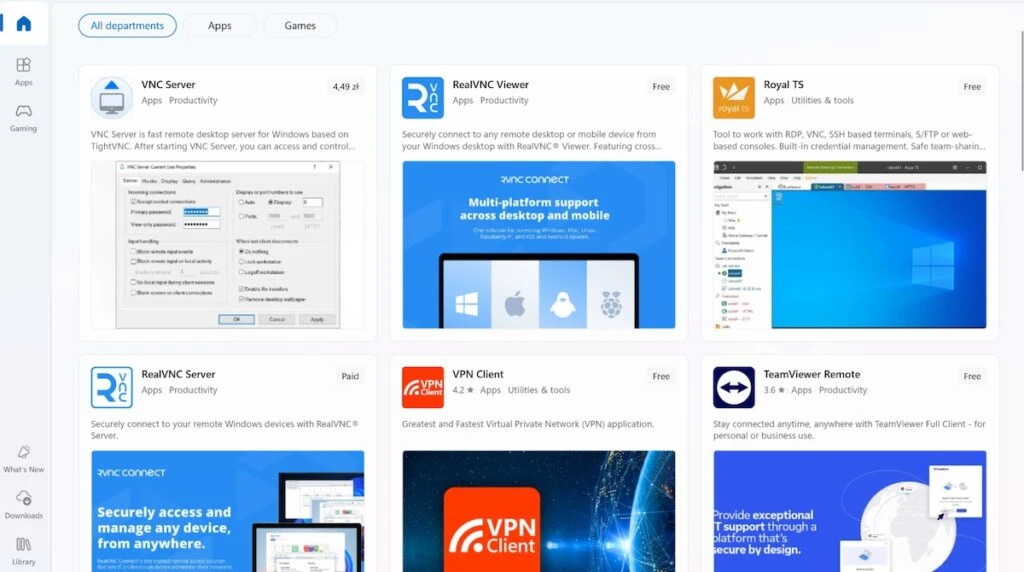
Nos conectaremos a un Mac mini alquilado a PinVPS(https://pinvps.com/mac-mini/). El acceso inicial se realiza normalmente a través de VNC. Si está trabajando en un dispositivo Apple, el cliente VNC ya está integrado. Si utiliza Windows, tendrá que instalarlo por separado. Busque «RealVNC Viewer» en Microsoft Store e instale la aplicación. Alternativa: winget (`winget install RealVNC.RealVNCViewer`).
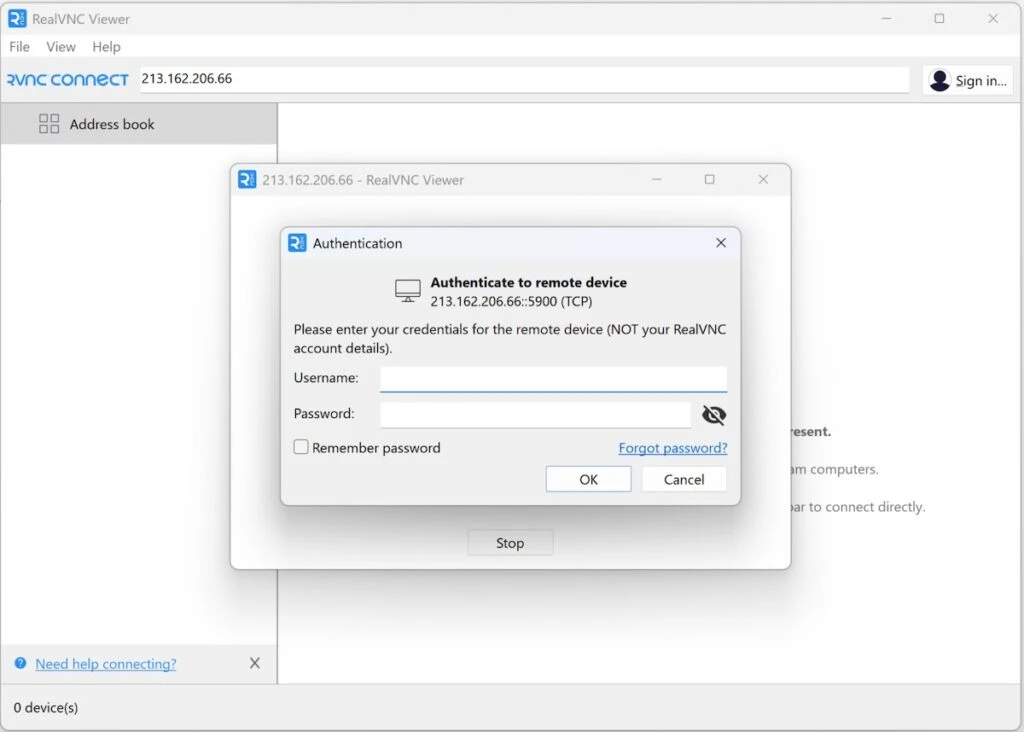
Paso 2. Conéctese al Mac mini a través de VNC: introduzca la dirección IP, el nombre de usuario y la contraseña.
Introduzca la dirección IP y el puerto (normalmente 5900), luego utilice el nombre de usuario y la contraseña proporcionados por PinVPS. Esta no es una cuenta RealVNC. Si es necesario, marca «Recordar contraseña». Si te conectas desde macOS, puedes iniciar el cliente VNC a través de Finder → Ir → Conectarse al servidor… → introducir vnc://dirección IP. Si ves una advertencia de cifrado, es normal para Mac mini en la configuración predeterminada del proveedor.
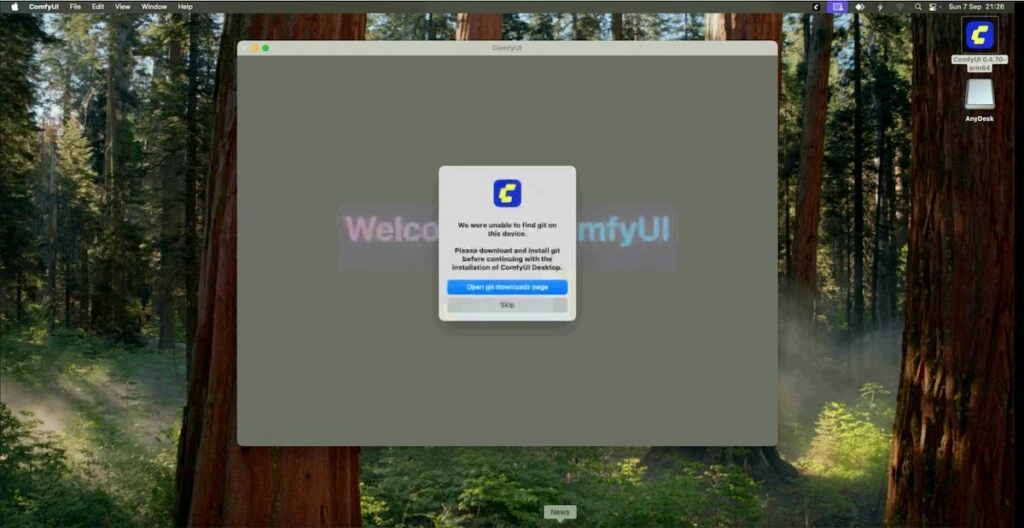
Paso 3. Descargar ComfyUI para macOS (Apple Silicon)
En el escritorio remoto de macOS, abre comfy.org → Instalar ahora y haz clic en «Descargar para Mac». Abre el DMG descargado (arm64) y arrastra ComfyUI a «Aplicaciones». Esto es conveniente para una prueba de humo rápida; todavía configuraremos el lanzamiento del servidor desde la versión de GitHub más tarde.

Paso 4 – Instalar Git (ComfyUI lo requiere para instalar nodos)
ComfyUI Desktop utiliza git para instalar/actualizar nodos personalizados. Si el sistema informa que git no se encuentra, instálalo usando uno de los siguientes métodos:
– Herramientas de línea de comandos de Xcode: `xcode-select -install`;
– Homebrew: `brew install git`;
– Instalador desde git-scm.com: descargue el .pkg y siga el asistente.
Si ComfyUI no puede ver git debido a PATH, añade `/opt/homebrew/bin` a `/etc/paths.d/homebrew` y reinicia la sesión.
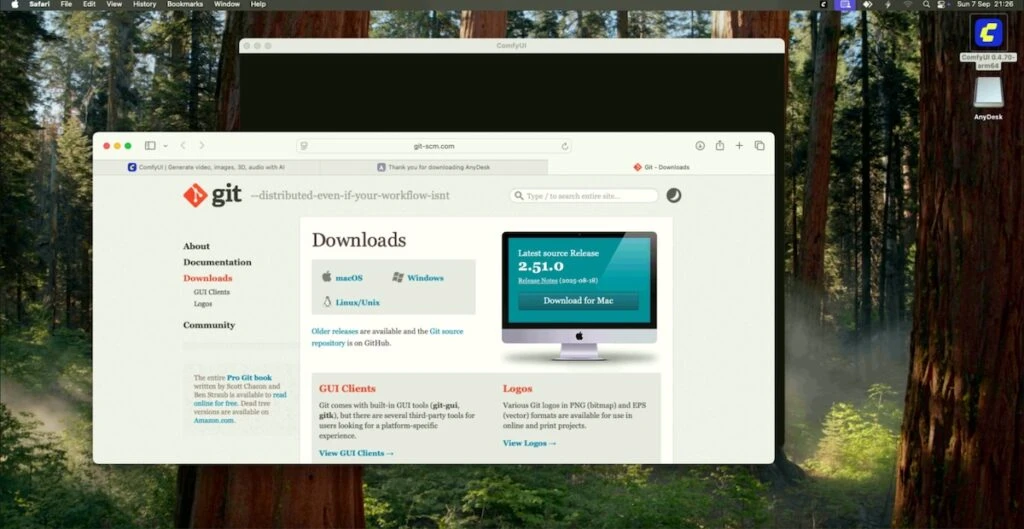
Paso 5 – Instalar Homebrew y Git
Si Homebrew aún no está instalado:
/bin/bash -c «$(curl -fsSL https://raw.githubusercontent.com/Homebrew/install/HEAD/install.sh)»
Luego añade el entorno (Apple Silicon): `echo ‘eval «$(/opt/homebrew/bin/brew shellenv)»‘ >> ~/.zprofile` y ejecuta `eval «$(/opt/homebrew/bin/brew shellenv)»`. Después, instala git: `brew install git`.


Paso 6. Asistente ComfyUI: Selecciona GPU (MPS) y configura el entorno
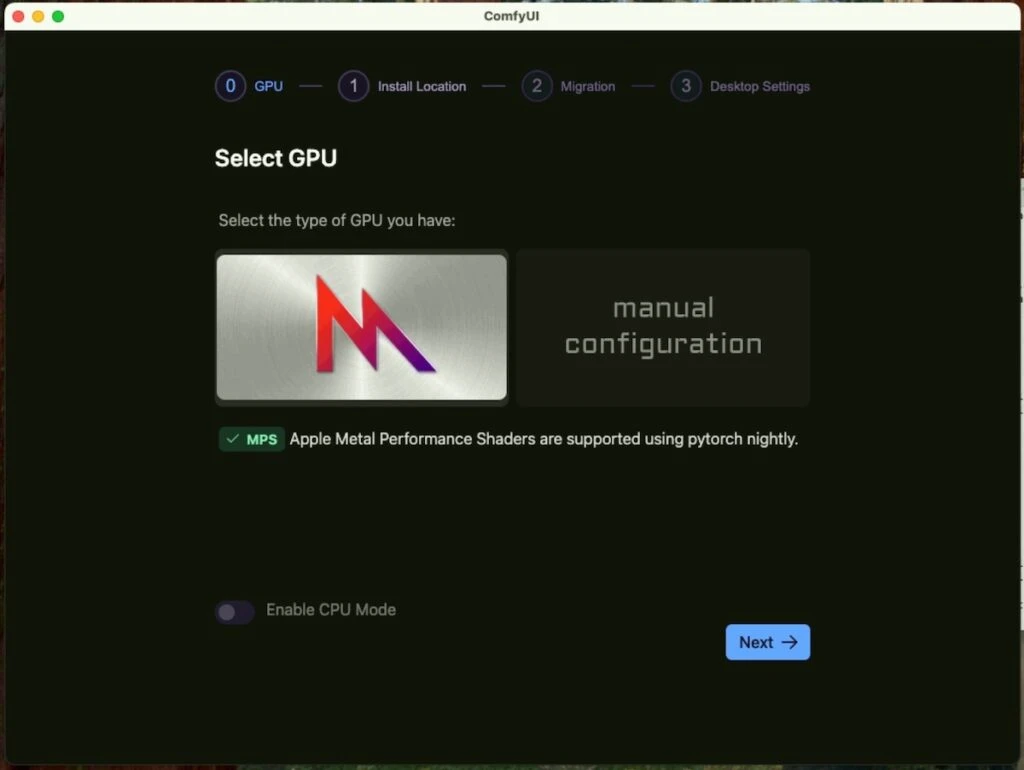
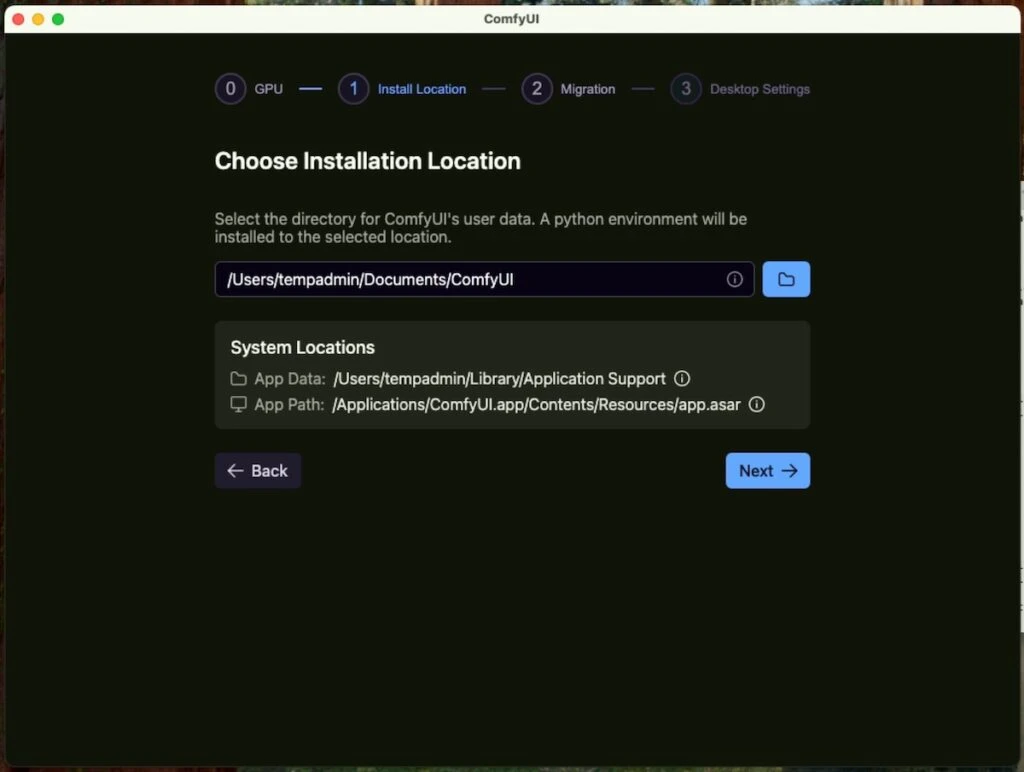
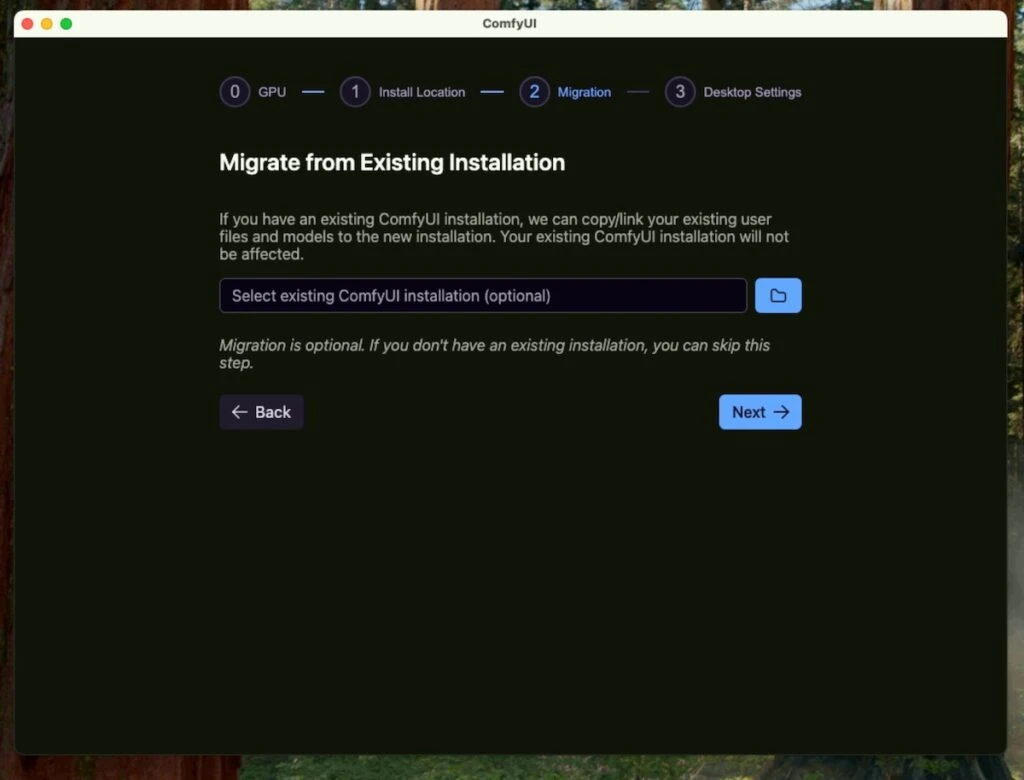
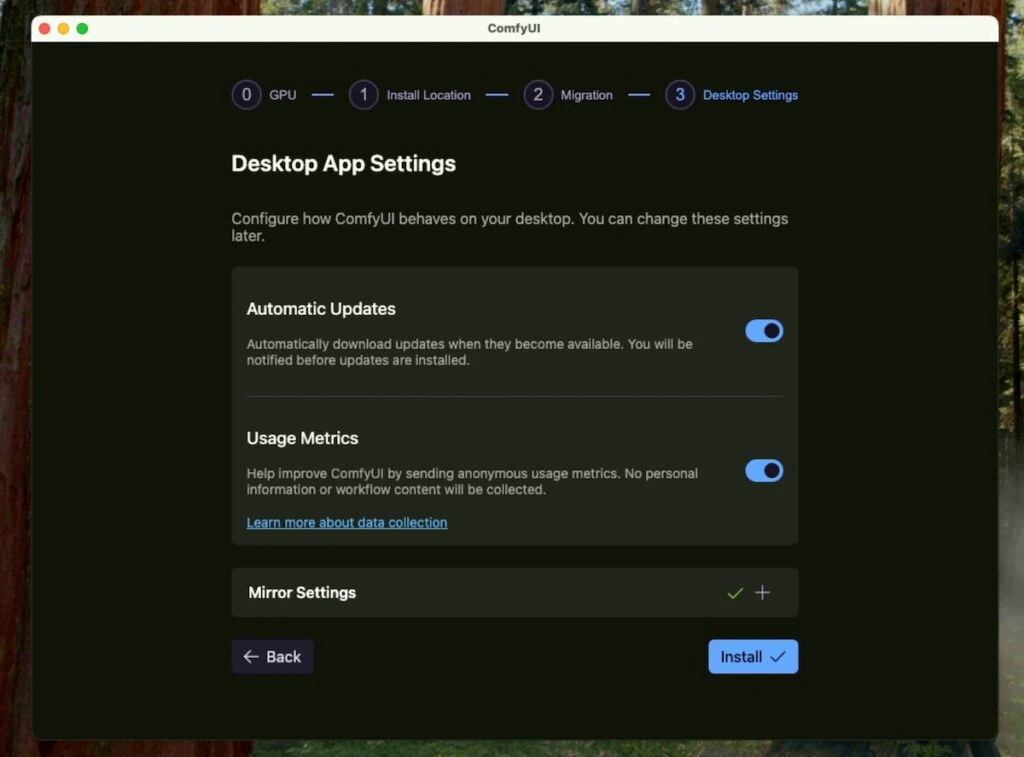
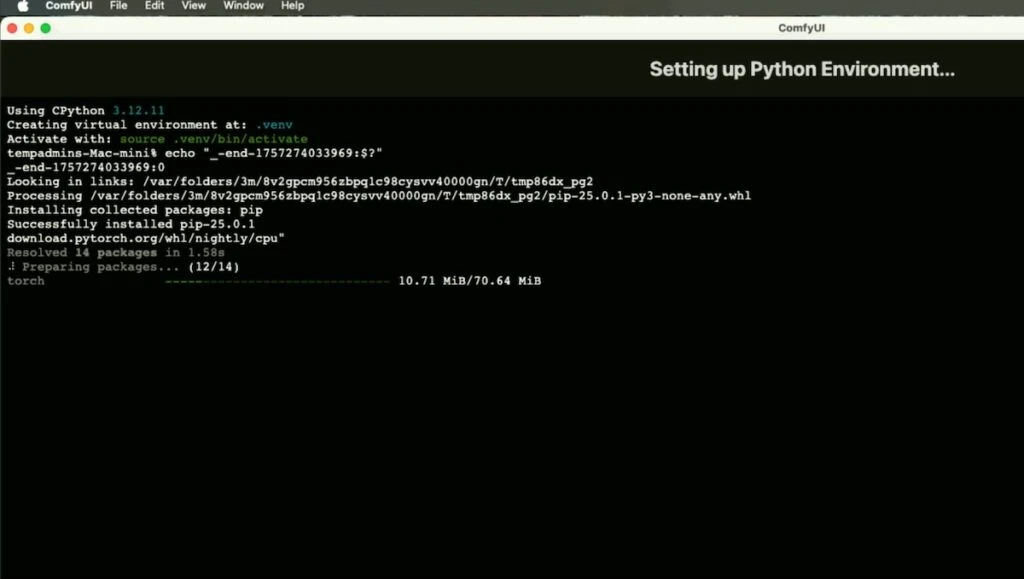
En el asistente, selecciona MPS (Apple Metal Performance Shaders) – esta es la GPU para Apple Silicon; deja el modo CPU desactivado. Especifica el directorio de datos de usuario (por ejemplo, ~/Documents/ComfyUI); puedes omitir la migración. A continuación, activa/desactiva las actualizaciones automáticas y haz clic en Instalar. El asistente creará un entorno virtual e instalará PyTorch.
Importante: en macOS, las ruedas de antorcha están marcadas como cpu, pero hay soporte MPS en su interior. Para mayor estabilidad, añada `PYTORCH_ENABLE_MPS_FALLBACK=1` al entorno. Puede comprobar la disponibilidad de MPS de la siguiente manera:
python -c «import torch;print(torch.backends.mps.is_available())»
Paso 7. Descargar los modelos y hacer el primer render
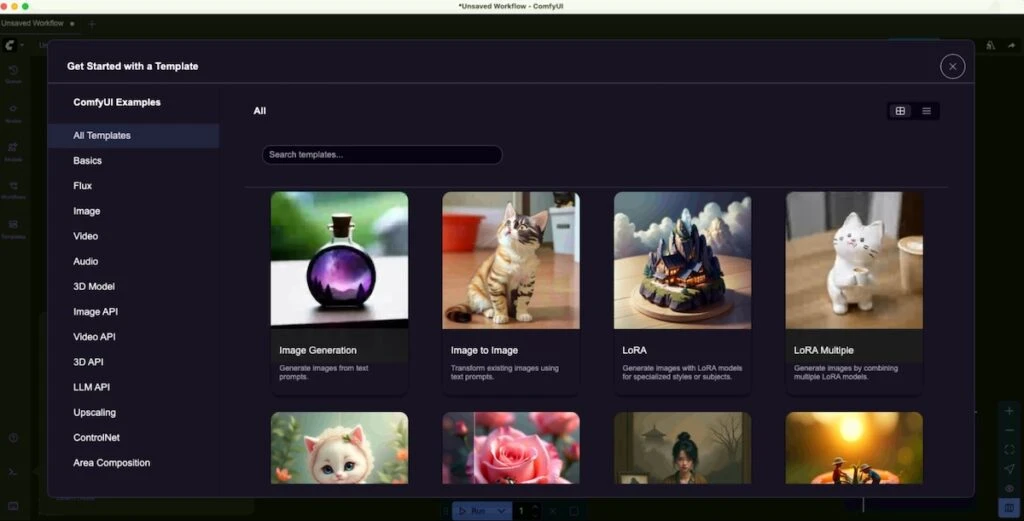
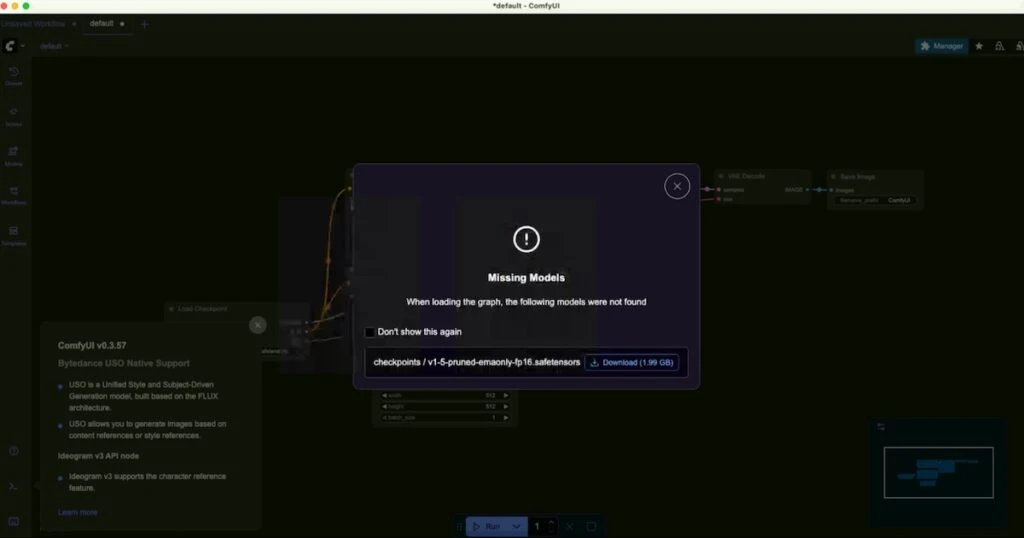
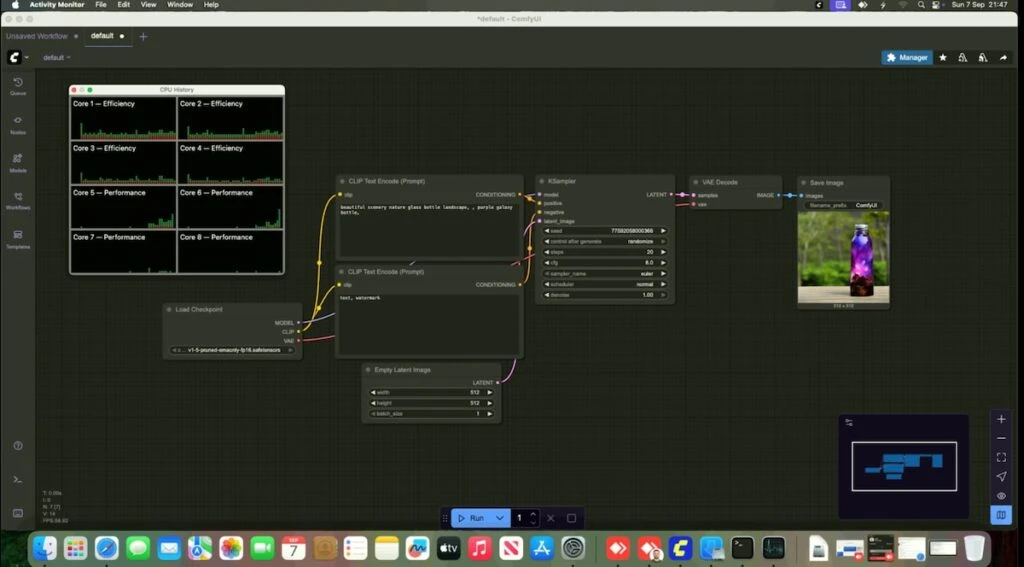
Abre Plantillas → Generación de imágenes y descarga el ejemplo. Si aparece Missing Models, descargue el punto de control recomendado automáticamente o colóquelo manualmente en ~/Documents/ComfyUI/models/checkpoints/. A continuación, en Cargar punto de control, selecciona el modelo y haz clic en Ejecutar. Los resultados aparecerán en la carpeta output/.
Si VNC funciona lentamente
Si experimenta retrasos a través de VNC, pruebe AnyDesk o TeamViewer, más adecuados para redes inestables. Por seguridad, utiliza contraseñas complejas, 2FA, y desactiva el acceso permanente cuando no sea necesario. En el propio VNC, puedes reducir la profundidad de color y desactivar el fondo de pantalla para reducir el tráfico y acelerar la actualización de la transmisión a tu ordenador.


